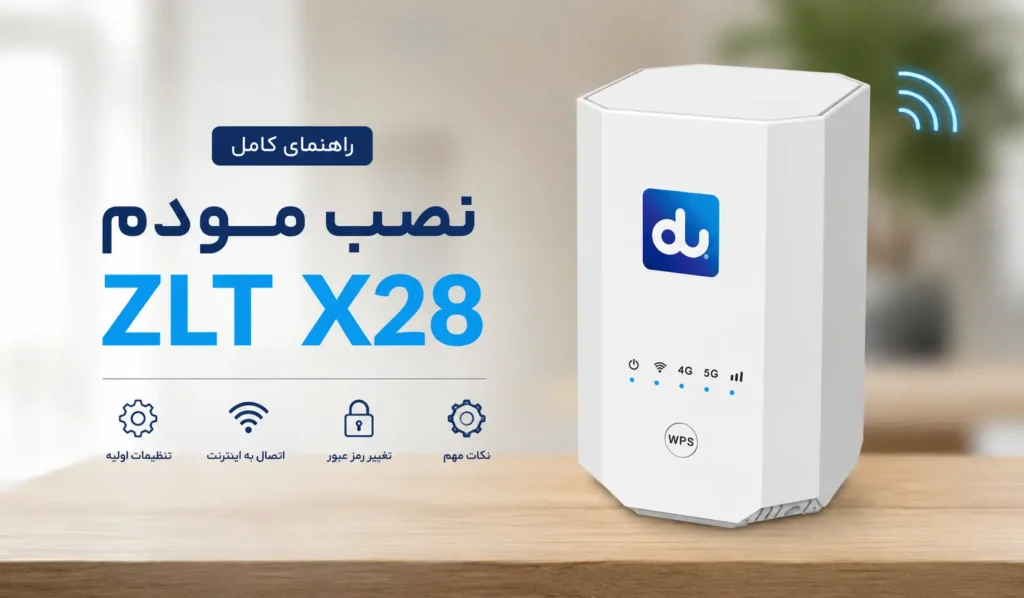
اگر مودم 5G/4G مدل X28 یا X28 Pro رو تازه خریدید، خبر خوب اینه که نصب این مودمها خیلی سادهست و نیازی به دانش فنی خاصی ندارید. هر دو مدل تقریباً از یک روش نصب پیروی میکنن و در کمتر از ۵ دقیقه میتونید مودمتون رو راهاندازی کنید.
در این مقاله، تیم پویاکی مرحلهبهمرحله نصب رو براتون توضیح میده تا بدون نیاز به تماس با پشتیبانی، خودتون مودم رو راه بندازید.
قبل از شروع، این موارد رو آماده داشته باشید
سیمکارت دیتا یا سیمکارت معمولی با بسته اینترنت فعال (ترجیحاً آنتندهی 4G یا 5G در منطقهتون خوب باشه)
آداپتور برق مودم (همراه جعبه ارائه میشه)
یک گوشی موبایل، تبلت یا لپتاپ برای اتصال به وایفای مودم و انجام تنظیمات
مرحله ۱: قرار دادن سیمکارت در مودم
مودم رو خاموش کنید و آداپتور برق رو از پریز جدا کنید.
در پشت یا زیر دستگاه، شیار سیمکارت رو پیدا کنید (روی بدنه مودم علامتگذاری شده).
سیمکارت رو طبق جهت نشان دادهشده روی خود شیار (معمولاً با علامت کوچک کنار شیار) وارد کنید تا کاملاً جا بیفته.
⚠️ نکته مهم: سیمکارت رو در حالت روشن بودن مودم جا نزنید و از فشار زیاد خودداری کنید؛ پایههای شیار سیمکارت حساس هستن.
مرحله ۲: اتصال برق و روشن کردن مودم
آداپتور رو به مودم و سپس به پریز برق وصل کنید.
چند ثانیه صبر کنید تا چراغهای روی بدنه مودم روشن بشن. این چراغها معمولاً وضعیت زیر رو نشون میدن:
چراغ پاور: روشن بودن دستگاه
چراغ سیگنال/آنتندهی: هرچی تعداد پلههای روشن بیشتر باشه، آنتندهی بهتره
چراغ اینترنت: اتصال موفق به شبکه اپراتور
چراغ وایفای: فعال بودن پخش وایفای مودم
فرآیند بالا آمدن کامل دستگاه معمولاً بین ۳۰ ثانیه تا ۱ دقیقه طول میکشه (در مدل Pro این فرآیند کمی سریعتره).
مرحله ۳: اتصال به وایفای مودم
نام شبکه وایفای (SSID) و رمز عبور پیشفرض روی برچسب زیر مودم درج شده.
از روی گوشی یا لپتاپ، وارد تنظیمات وایفای بشید.
نام شبکه مودم رو پیدا کرده و بهش وصل بشید.
رمز عبور رو دقیقاً همونطور که روی برچسب نوشته شده وارد کنید (حروف بزرگ و کوچک مهمه).
مرحله ۴: ورود به پنل تنظیمات مودم
برای دسترسی به تنظیمات پیشرفته (مثل تغییر رمز وایفای، بررسی مصرف اینترنت یا تنظیمات شبکه):
مرورگر گوشی یا لپتاپ رو باز کنید.
آدرس پیشفرض پنل مدیریت رو وارد کنید (معمولاً چیزی شبیه 192.168.0.1 یا 192.168.1.1 — روی برچسب زیر مودم یا دفترچه راهنما درج شده).
نام کاربری و رمز عبور پیشفرض پنل رو وارد کنید (این اطلاعات هم روی برچسب موجوده، مگر اینکه قبلاً تغییر داده باشید).
در مدلهای آنلاکشده و دارای «پنل سوپر ادمین دائمی»، دسترسی به تنظیمات پیشرفتهتری مثل قفل باند، مدیریت کاربران متصل و تنظیمات VPN هم در همین پنل امکانپذیره.
مرحله ۵: بررسی اتصال اینترنت
بعد از وصل شدن به وایفای مودم:
یک صفحه وب رو باز کنید یا یک تست سرعت بگیرید تا از برقراری اینترنت مطمئن بشید.
اگه سرعت پایین بود یا آنتندهی ضعیف بود، بهتره جای مودم رو تغییر بدید.
نکات تکمیلی بعد از نصب
جای مودم مهمه: قرار دادن مودم در ارتفاع مناسب و دور از دیوارهای ضخیم یا وسایل فلزی، تأثیر زیادی روی کیفیت آنتندهی داره.
رمز وایفای رو تغییر بدید: برای امنیت بیشتر، بعد از نصب اولیه از پنل تنظیمات رمز پیشفرض رو عوض کنید.
ریاستارت دورهای: هر چند وقت یکبار (مثلاً هفتهای یک بار) مودم رو خاموش و روشن کنید تا عملکردش پایدار بمونه.
جمعبندی
نصب مودم X28 و X28 Pro چند مرحله ساده بیشتر نداره: جاسازی سیمکارت، روشن کردن، اتصال به وایفای و در صورت نیاز ورود به پنل تنظیمات. اگه در هر مرحله به مشکل خوردید یا آنتندهی ضعیفی داشتید، تیم پشتیبانی pouyakeyآماده راهنماییه — همیشه در دسترس، بدون اغراق و با مشاوره صادقانه در کنار شما هستیم.
ممنون از شما بابت این پیام مثبت 🌟 خوشحالیم که تونستیم کمکتون کنیم. اگه سوال دیگهای هم درباره محصولات یا نیازهای شبکه/کامپیوترتون داشتید، پویاکی همیشه در خدمتتونه.
خیلی ممنون از نظر مثبتتون. خوشحالیم که این مطلب براتون کاربردی بوده و تونسته به سوالاتتون جواب بده. این بازخوردها انگیزهای هست که همیشه محتوای دقیقتر و مفیدتری براتون آماده کنیم.
خوشحالیم که مودم به دستتون رسیده 🌟 برای تنظیمات حرفهای و اختصاصی گیمینگ (مثل تنظیم باند فرکانسی، حالت شبکه، بهینهسازی پینگ و…)، بهتره با پشتیبانی پویاکی تماس بگیرید تا مرحلهبهمرحله و دقیق راهنماییتون کنن و مودم رو متناسب با نیاز گیمینگتون تنظیم کنن.
با پشتیبانی در تماس باشید تا بهترین نتیجه رو بگیرید 🙏
نگران نباشید، لزوماً به معنی خراب بودن مودم نیست. چراغ قرمز معمولاً یکی از این معانی رو داره:
🔴 دلایل رایج چراغ قرمز:
سیمکارت بهدرستی نصب نشده یا مشکل داره
عدم دریافت سیگنال آنتن (پوشش ضعیف اپراتور در منطقهتون)
سیمکارت غیرفعال یا بدون اعتبار/بسته اینترنتی
مشکل در تنظیمات اولیه یا نیاز به ریاستارت دستگاه
پیشنهاد اولیه:
مودم رو یکبار خاموش و روشن کنید (ریاستارت)
سیمکارت رو خارج و دوباره درست جایگذاری کنید
از فعال بودن و داشتن بسته اینترنتی سیمکارت مطمئن بشید
اگه بعد از این مراحل هم مشکل حل نشد، حتماً با پشتیبانی پویاکی تماس بگیرید تا دقیقتر بررسی کنن و اگه نیاز به بررسی تخصصیتر بود راهنماییتون کنن 🙏




12 thoughts on “نصب و راهاندازی مودم ZLT X28 و X28 Pro”
ممنون این مقاله خیلی کمکم کرد
ممنون از شما بابت این پیام مثبت 🌟 خوشحالیم که تونستیم کمکتون کنیم. اگه سوال دیگهای هم درباره محصولات یا نیازهای شبکه/کامپیوترتون داشتید، پویاکی همیشه در خدمتتونه.
بسیار عالی و کاربردی
سلام و وقت بخیر 🙏
خیلی ممنون از نظر مثبتتون. خوشحالیم که این مطلب براتون کاربردی بوده و تونسته به سوالاتتون جواب بده. این بازخوردها انگیزهای هست که همیشه محتوای دقیقتر و مفیدتری براتون آماده کنیم.
اگه سوال دیگهای هم داشتید، پویاکی همراهتونه 🙏
👍👍👍👍
سلام وقت بخیر 🙏
ممنون از حمایتتون 🌟 خوشحالیم که راضی بودید.
اگه سوال یا نیاز دیگهای داشتید، پویاکی همراهتونه 🙏
درود
مودمم خراب شده
تعمیر هم میکنید؟
درود شایان جان، وقت بخیر 🙏
در حال حاضر پویاکی خدمات تعمیر ارائه نمیده.
لطفاً بفرمایید کدوم شهر هستید تا بر اساس اون بتونیم راهنماییتون کنیم و ببینیم بهترین راهحل (گارانتی، تعویض یا معرفی مرکز تعمیر مرتبط) براتون چیه 🙏
سلام، مودم به دستم رسیده تنظیمات حرفه ای برای گیمینگ میخواهم
سلام امیرمهدی جان، وقت بخیر 🙏
خوشحالیم که مودم به دستتون رسیده 🌟 برای تنظیمات حرفهای و اختصاصی گیمینگ (مثل تنظیم باند فرکانسی، حالت شبکه، بهینهسازی پینگ و…)، بهتره با پشتیبانی پویاکی تماس بگیرید تا مرحلهبهمرحله و دقیق راهنماییتون کنن و مودم رو متناسب با نیاز گیمینگتون تنظیم کنن.
با پشتیبانی در تماس باشید تا بهترین نتیجه رو بگیرید 🙏
روز بخیر
چراغ مودم من قرمزه
مودم خرابه ؟
سلام گیمر جان، روز بخیر 🙏
نگران نباشید، لزوماً به معنی خراب بودن مودم نیست. چراغ قرمز معمولاً یکی از این معانی رو داره:
🔴 دلایل رایج چراغ قرمز:
سیمکارت بهدرستی نصب نشده یا مشکل داره
عدم دریافت سیگنال آنتن (پوشش ضعیف اپراتور در منطقهتون)
سیمکارت غیرفعال یا بدون اعتبار/بسته اینترنتی
مشکل در تنظیمات اولیه یا نیاز به ریاستارت دستگاه
پیشنهاد اولیه:
مودم رو یکبار خاموش و روشن کنید (ریاستارت)
سیمکارت رو خارج و دوباره درست جایگذاری کنید
از فعال بودن و داشتن بسته اینترنتی سیمکارت مطمئن بشید
اگه بعد از این مراحل هم مشکل حل نشد، حتماً با پشتیبانی پویاکی تماس بگیرید تا دقیقتر بررسی کنن و اگه نیاز به بررسی تخصصیتر بود راهنماییتون کنن 🙏